


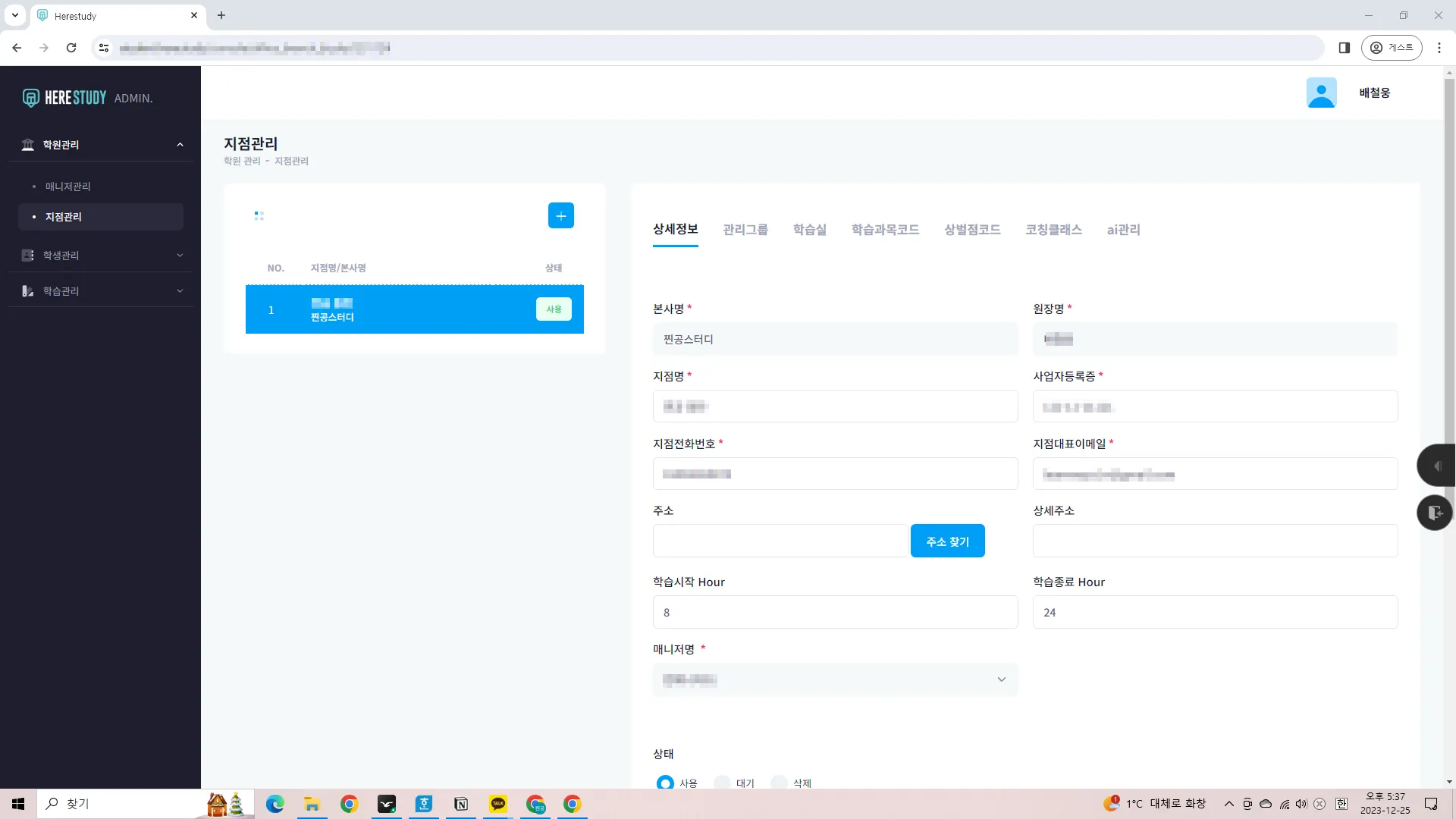
지점 상세 정보 옆에 메뉴부터 순서대로 설명드립니다.
(사전조건: 원장 로그인)
관리그룹
학생들을 그룹으로 분류하여, 리더보드 등에서 이 분류에 따라 화면 보기를 제공합니다.
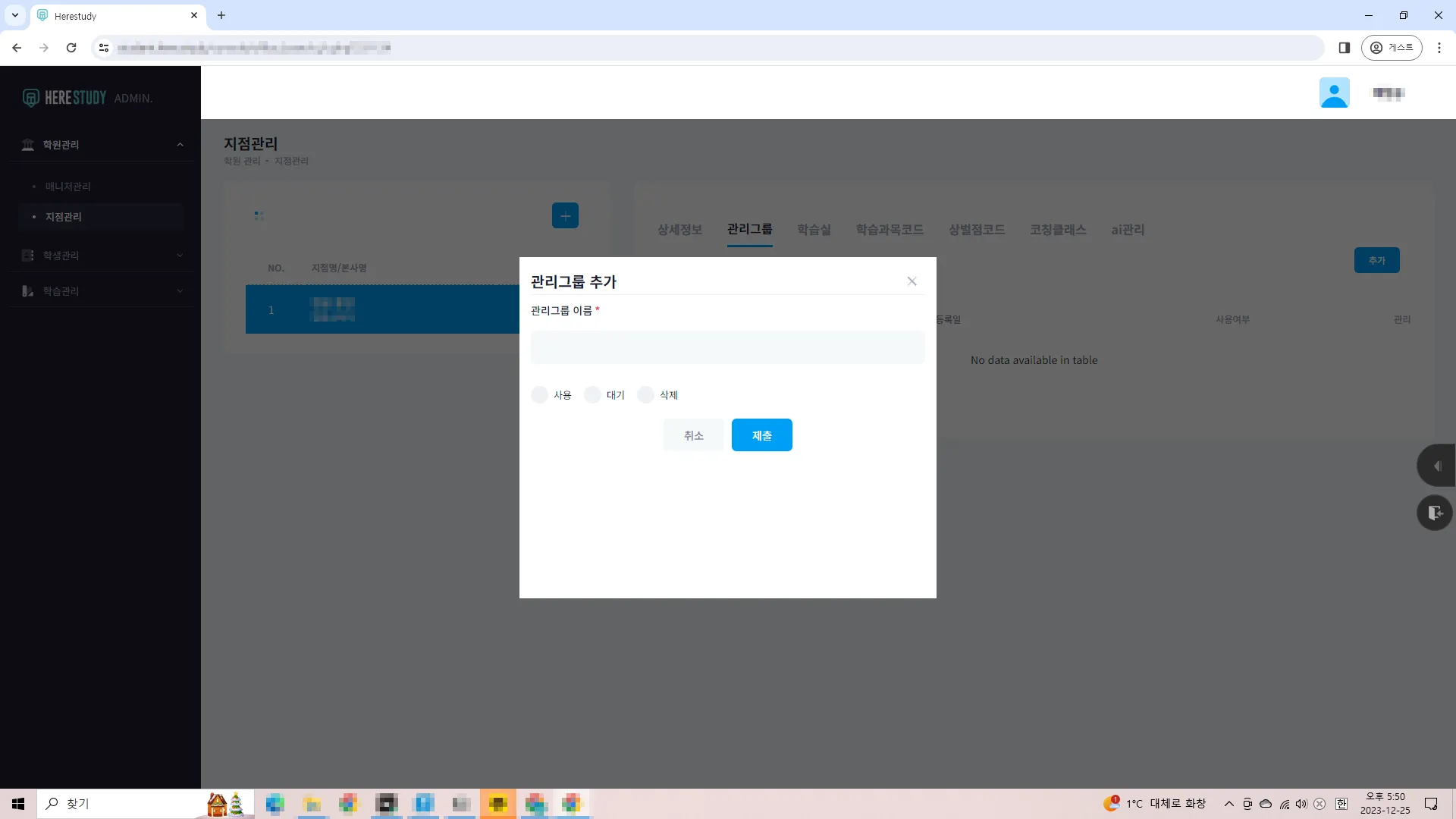
학원관리 > 지점관리 > 관리그룹 > 추가
1.
관리그룹 이름
2.
사용 - 체크
3.
제출 → 완료
학습실
2개 이상의 학습실을 사용할 때 사용하세요.
리더보드 보기 분류 및 각종 검색 기준으로 사용됩니다.
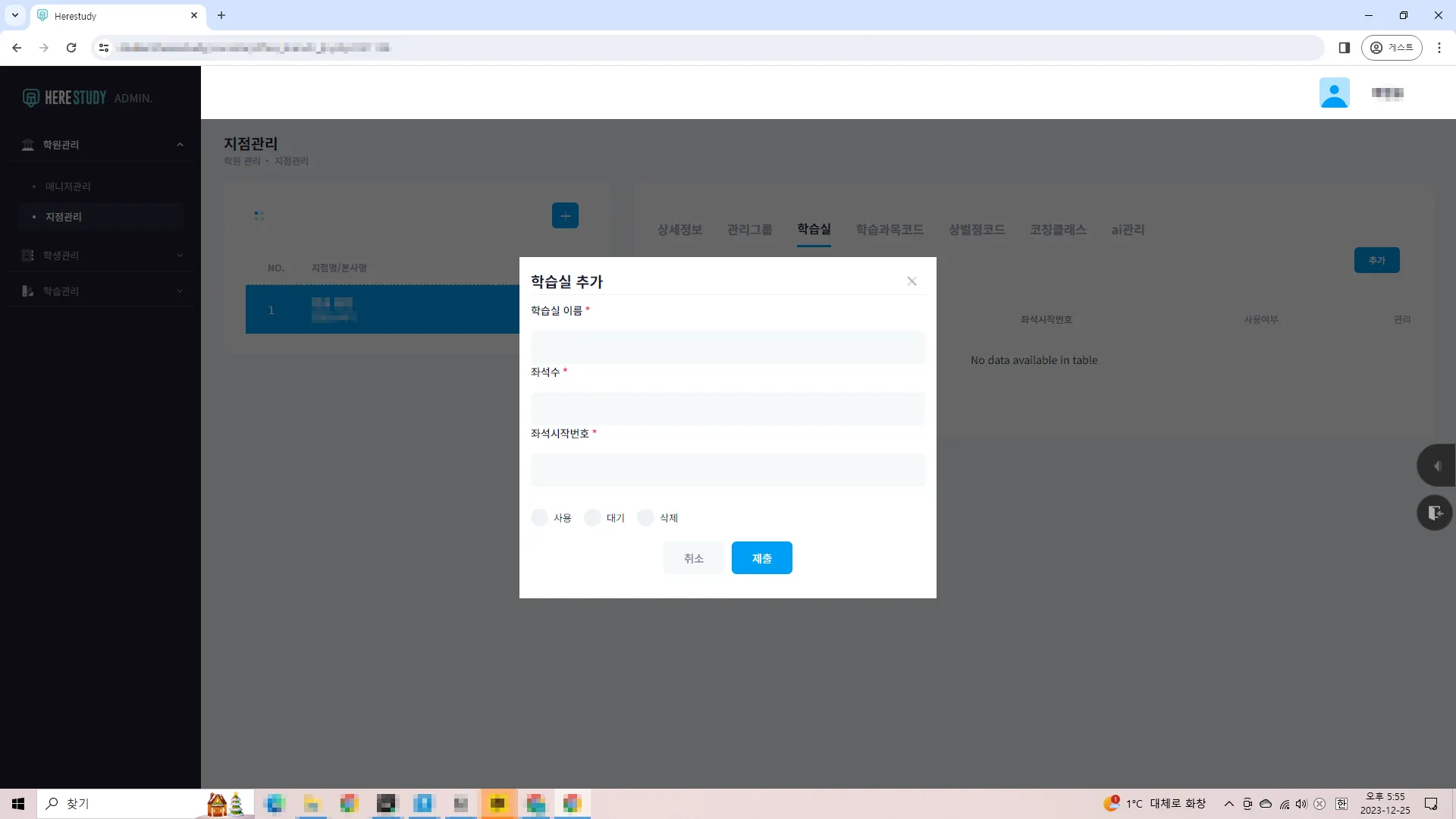
학원관리 > 지점관리 > 학습실 > 추가
1.
학습실 이름
2.
좌석수
3.
좌석시작번호
4.
사용 - 체크
5.
저장 → 완료
학습과목코드
학생앱에서 라이브러리 추가시 과목별 분류체계로 사용합니다.
국어, 영어, 수학, 사탐, 과탐, 입시컨설팅 등 학원에 사정에 맞게 입력하세요.
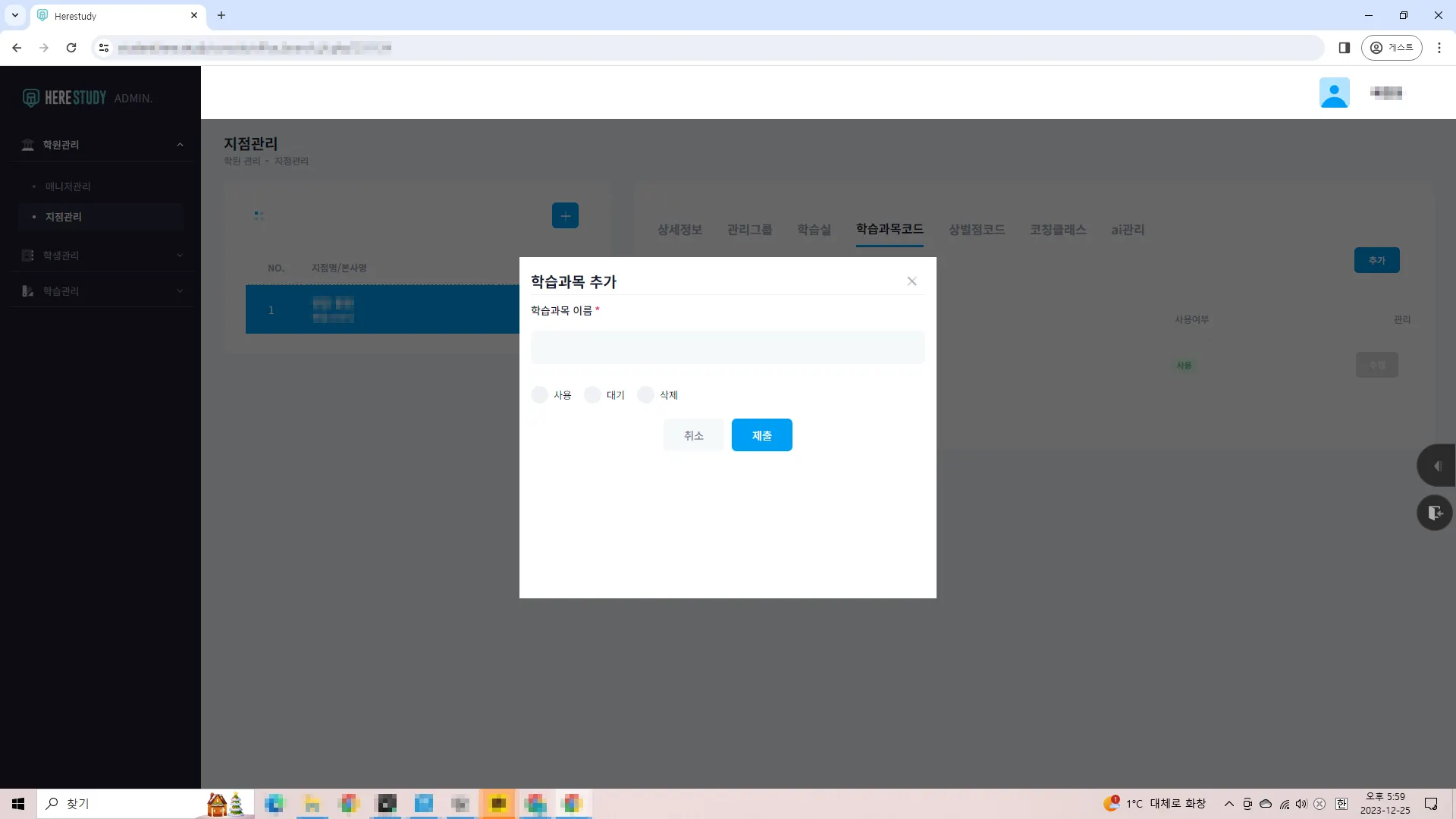
학원관리 > 지점관리 > 학습과목코드 > 추가
1.
학습과정 이름 - 입력
2.
사용 - 체크
3.
저장 → 완료
상벌점코드
원장/매니저의 학습 동기부여를 위한 상벌점을 관리하기 위한 코드입니다.
지각, 결석, 산만한 학습 등을 벌점으로 분류하고, 그에 따른 마이너스 포인트를 입력합니다.
반대로, 출석, 손공시간 best 등 상점으로 분류하고, 그에 따른 플러스 포인트를 입력합니다.
학생 앱에서 학생별 ‘밸런스 점수’를 볼 수 있습니다.
(2024년 1월 오픈 예정입니다)
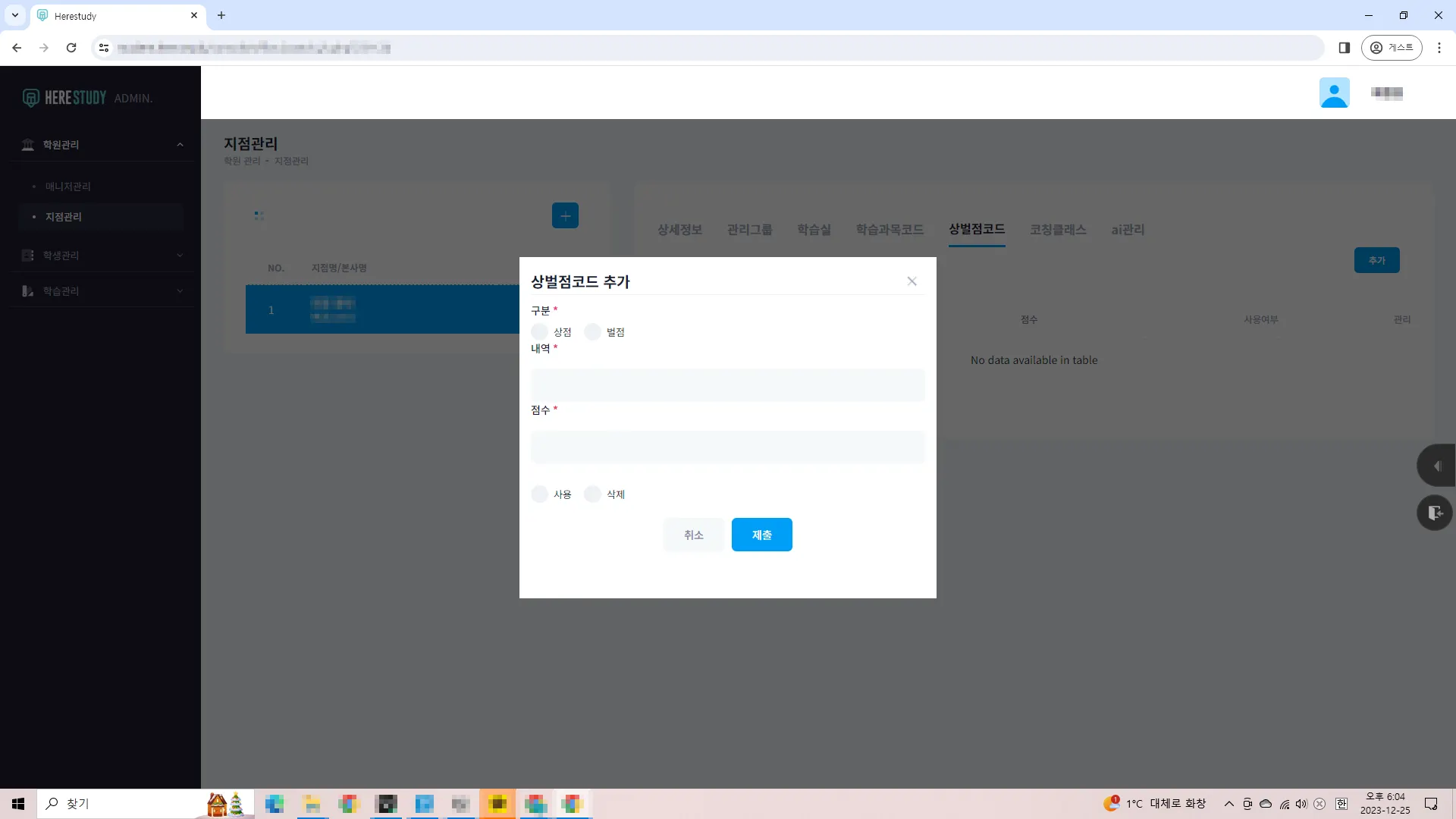
학원관리 > 지점관리 > 상벌점코드 > 추가
예시 - 지각
1.
구분 - 벌점
2.
내용 - 지각
3.
점수 - 10
4.
사용 - 체크
5.
저장 → 완료
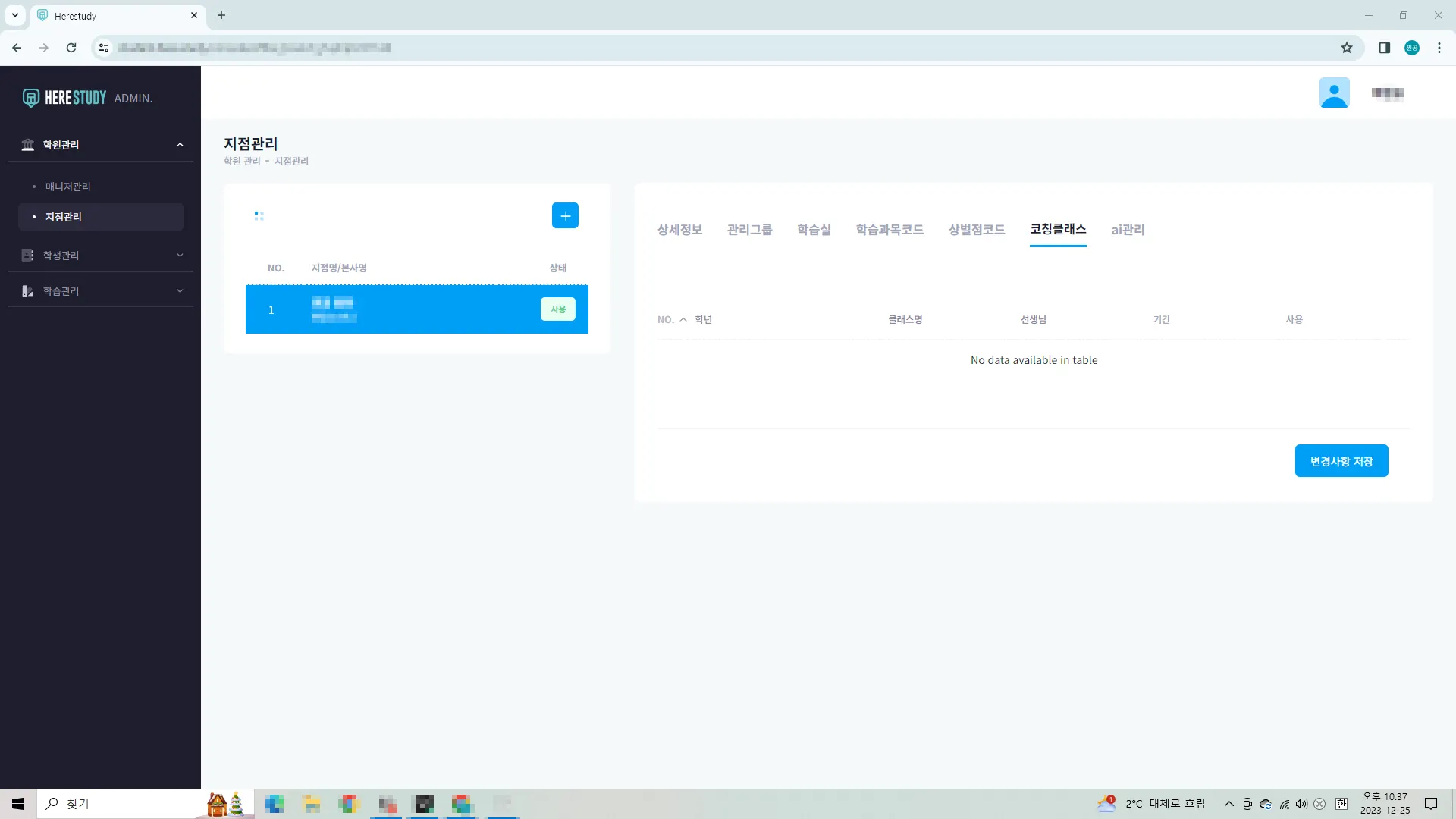
코칭클래스
코칭클래스는 클래스인(classin)의 초대 링크를 활용하여, 학생이 질문이 있고, 동시에 이용가능한 클래스가 있을 때 이를 예약할 수 있는 기능입니다.
이는 2023년 12월 27일 오픈합니다.
ai 관리
AI 관리는 AI 학습자 관리 기능의 감도를 설정합니다.
이는 2023년 12월 27일 오픈합니다.
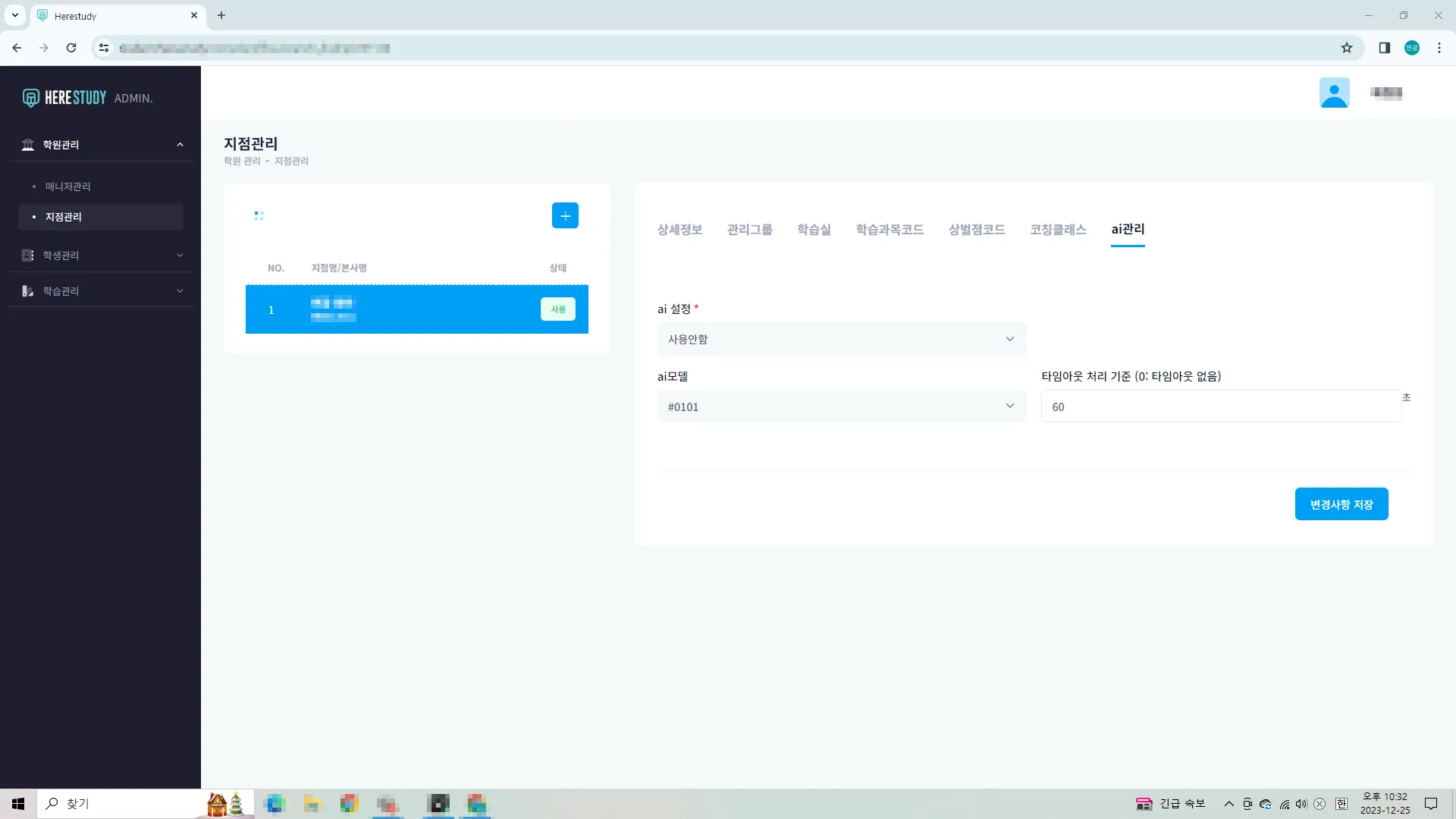
1.
ai 설정
2.
ai 모델 - 아래 모델 선택
a.
#100
b.
#101
c.
#103
3.
타임아웃 처리기준(0:타임아웃 없음)
→ 이상 감지 시 타임아웃 처리 기준까지 카운트다운이 진행되며, 자동으로 학습 중지로 넘어갑니다. 이는 순공시간으로 계산되지 않습니다.